

iTunes'u Güvenli Bir Şekilde Kaldırma: Mac ve PC İçin Adım Adım Kılavuz

iTunes bilgisayarınızda çok fazla yer mi kaplıyor veya sorunlara mı neden oluyor? Eski medya dosyaları, önbellekler ve yedeklemeler sistem performansını yavaşlatabilir ve senkronizasyon sorunlarına yol açabilir. Belki de bu sorunları çözmek için iTunes'u kaldırıp yeniden yüklemeniz gerekiyor. Bu kılavuzda size bunu nasıl yapacağınızı göstereceğiz. iTunes nasıl kaldırılır? Hem Mac hem de Windows'ta ilgili dosyaları güvenli bir şekilde kaldırıp silebiliriz, böylece sisteminiz tekrar sorunsuz çalışmaya başlayabilir.
SAYFA İÇERİĞİ:
Bölüm 1: Windows'ta iTunes Nasıl Kaldırılır
Windows bilgisayarınızdan iTunes'u kaldırmak istiyorsanız, kısayolunu veya klasörünü silmek onu tamamen ortadan kaldırmayacaktır. Geriye kalan dosyalar ve bileşenler yer kaplayabilir veya bilgisayarınızda sorunlara neden olabilir. iTunes'u tamamen kaldırmak için iki güvenilir yöntem aşağıdadır:
iTunes'u Ayarlar'dan Kaldırma - Windows 10/11 için
Windows 10 ve 11 kullanıcıları, uygulamaları doğrudan Ayarlar üzerinden kaldırabilirler. Bu, iTunes'u kaldırmanın en hızlı ve en modern yoludur.
1 Adım. Açın Başlat Menüsü ve ayarları şeç.
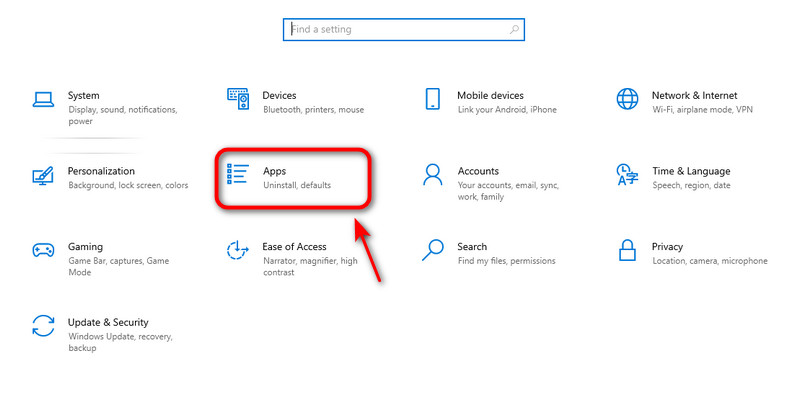
2 Adım. Tıkla Apps üzerinde Ayarlar pencere.
3 Adım. Menşei iTunes Arama çubuğuna yazın. iTunes göründüğünde, üzerine tıklayın. kaldırma.
4 Adım. Tıkla kaldırma Tekrar onaylamak için. Ardından yazılım kısa süre içinde kaldırılacaktır. iTunes ile ilgili yazılımları silmek için adımları tekrarlayın. Son olarak, işlemi tamamlamak için bilgisayarınızı yeniden başlatın.
Denetim Masası'nı kullanın - Tüm Windows sürümleri için
Denetim Masası tüm Windows sürümlerinde çalışır. Hangi Windows sürümünü kullanıyor olursanız olun, bu güvenilir yöntemle iTunes'u tamamen kaldırabilirsiniz.
1 Adım. Açın Başlat Menüsü "Denetim Masası" yazın ve ardından üzerine tıklayın.
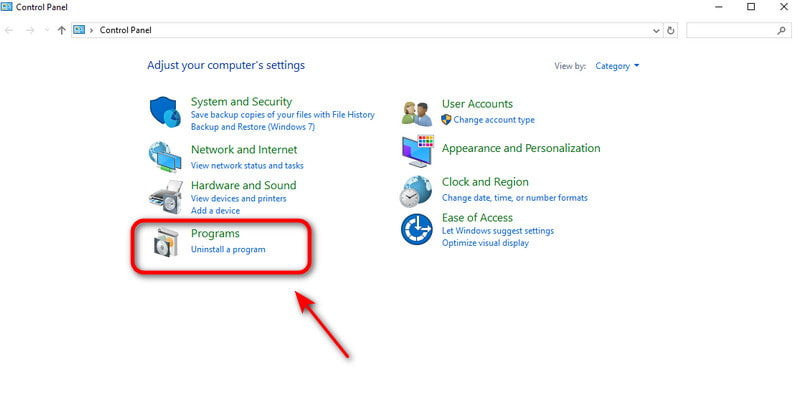
2 Adım. Klinik Program kaldırın Programlar bölümünün altında.
3 Adım. Arama çubuğuna "iTunes" yazın. iTunes göründüğünde, üzerine tıklayın. kaldırma.
4 Adım. Musluk kaldırma Tekrar onaylamak için. Ardından yazılım kısa süre içinde kaldırılacaktır. iTunes ile ilgili yazılımları silmek için adımları tekrarlayın. Son olarak, işlemi tamamlamak için bilgisayarınızı yeniden başlatın.
Bölüm 2: Mac'te iTunes Nasıl Kaldırılır
Mac'inizden iTunes'u kaldırma yöntemi, kullandığınız macOS sürümüne bağlıdır. Catalina'dan beri iTunes'un yerini Apple Music, Apple TV, Apple Books ve Apple Podcasts gibi özel uygulamalar almıştır; bu da daha yeni sistemlerdeki kullanıcıların iTunes'u kaldırmasına gerek olmadığı anlamına gelir. Ancak macOS Mojave veya daha eski sürümlerde iTunes hala temel bir sistem uygulamasıdır, bu nedenle birkaç teknik adımı izleyerek iTunes'u kaldırabilirsiniz.
Tüm Mac Modelleri İçin iTunes'u Kaldırmanın En İyi Yolu
iTunes'u kaldırmak karmaşık bir işlemdir, ancak Apeaksoft Mac Temizleyici İşleri basitleştiriyor. Tüm Mac modellerinde çalışır ve Mac'inizdeki kullanılmayan uygulamaları ve artık dosyalarını kolayca ve tamamen silebilir. Dahası, Mac Cleaner sistem performansını izleyebilir, Mac'inizdeki depolama alanını boşaltabilir ve Mac'inizin hızını artırabilir.
Mac Sağlığını İzlemek İçin Akıllı Asistanınız
- Mac'inizde uygulamaları ve ilgili dosyaları tamamen kaldırın.
- Sistem performansını artırmak için gereksiz ayarları devre dışı bırakın.
- Mac'inizden gereksiz dosyaları/önbelleği/yinelenen dosyaları/iTunes yedeklerini kaldırın.
- Mac'inizin durumunu ve sağlığını gerçek zamanlı olarak izleyin.
Güvenli indirme

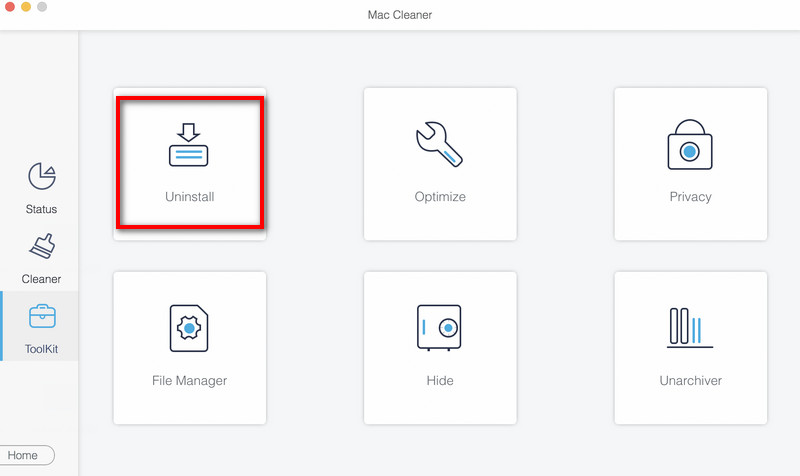
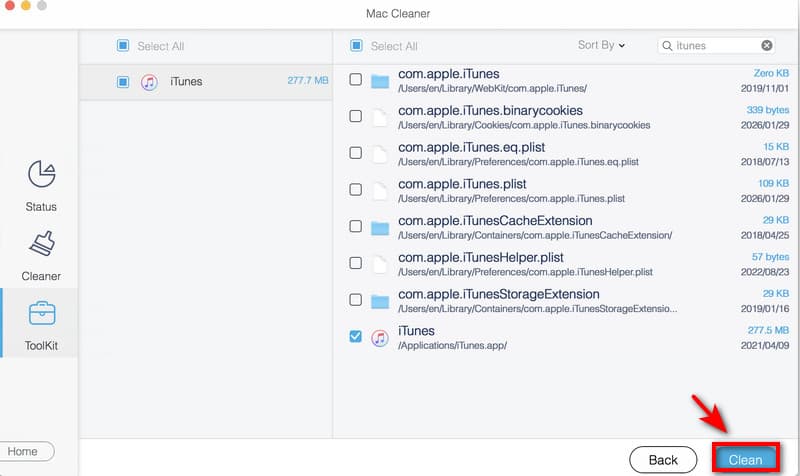
1 Adım. Mac Cleaner'ı başlatın, seçin Toolkit arayüzde ve seçin kaldırma.
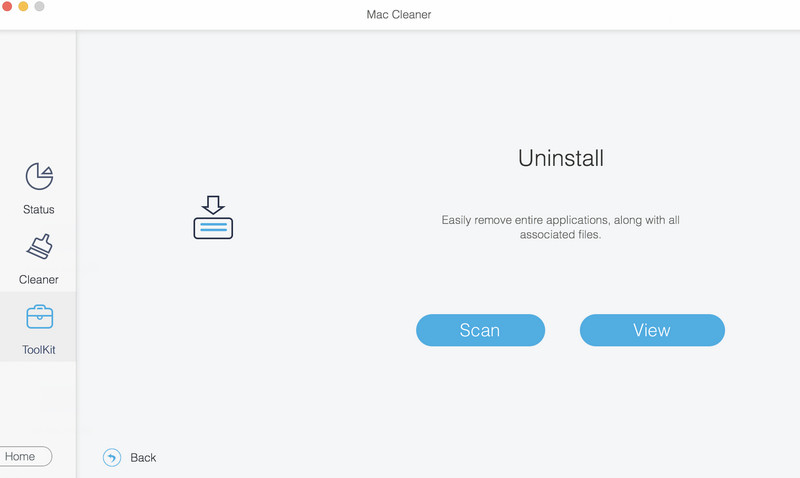
2 Adım. Tıkla taramak Mac'inizdeki tüm uygulamaları hızlıca taramak için tıklayın. Görüntüle Mac'inizdeki işe yaramayan uygulamaları kontrol etmek için.
3 Adım. Seç iTunes ve tıklayın Temiz Mac'inizden kaldırmak için.
Terminal'i kullanın - macOS Mojave veya daha eski sürümler için
macOS Mojave 10.14 veya daha eski sürümlerde, iTunes'u tamamen kaldırmak için Terminal komutlarını kullanabilirsiniz. Kaldırmadan önce, öncelikle SIP'yi devre dışı bırakmanız gerekir. Aşağıdaki adımları dikkatlice izleyin.
1 Adım. Basın Command + Boşluk Düğmeleri bir araya getirin. Yazın. Activity Monitor Arama çubuğuna yazın. iTunes açıksa, çift tıklayın. iTunes ve tıklayın ÇıkmakiTunes'un çalışmadığından emin olun.
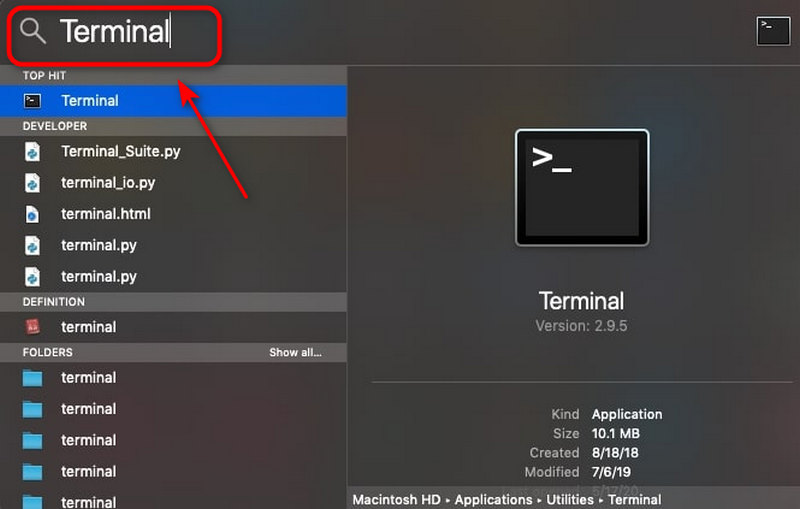
2 Adım. Basın Command + Boşluk düğmelere tekrar, yazın terminal Arama penceresine girin ve basın. Keşfet.
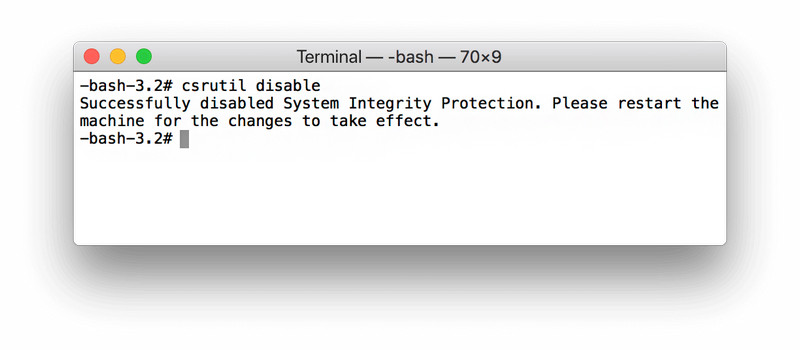
3 Adım. Menşei devre dışı csrutil Apple Sistem Bütünlüğü Korumasını devre dışı bırakmak için.
4 Adım. Keşfet cd /Uygulamalar/ ve basın Dönüş açmak için Uygulama klasörü Terminalden.
5 Adım. Keşfet sudo rm -rf iTunes.app/ pencerede ve basın DönüşKaldırma işlemine izin vermek için Mac yönetici parolanızı girin. Ardından iTunes kısa süre içinde bilgisayarınızdan kaldırılacaktır.
6 Adım. iTunes ile ilgili dosyaları kaldırmayı unutmayın. Mac'te sistem verilerini temizleTerminale aşağıdaki komutları yazın:
- rm -rf ~/Library/Preferences/com.apple.iTunes.plist
- rm -rf ~/Library/Preferences/com.apple.iTunesHelper.plist
- rm -rf ~/Library/Caches/com.apple.iTunes
- rm -rf ~/Library/Application Support/iTunes
Not: iTunes'u Mac'inizden kaldırdıktan sonra, Sistem Bütünlüğü Korumasını tekrar etkinleştirmeyi unutmayın. Bu adım, sistem dosyalarınızı ve uygulamalarınızı yanlışlıkla değiştirilmekten veya silinmekten koruyacaktır. Şu adımları izleyin: Mac'inizi yeniden başlatın > Açın terminal ve tip csrutil etkinleştirme komut penceresinde > Basın Dönüş.
Finder'ı Kullanın - macOS Catalina veya Sonrası için
macOS Catalina 10.15 ve sonraki sürümlerinde Apple, iTunes'u kaldırdı ve yerine Müzik, TV, Kitaplar ve Podcast uygulamalarını getirdi. Bu uygulamalar sisteme entegre edilmiştir ve kaldırılamaz, ancak Finder aracılığıyla gereksiz verileri silebilirsiniz.
1 Adım. Açılış Bulucu seçin Klasöre Git.
2 Adım. Aşağıdaki yollardan birini seçin ve tıklayın. Go.
- Müzik indirmeleri: ~/Müzik/
- TV şovları ve filmler: ~/Filmler/TV/
- Podcast indirmeleri: ~/Müzik/Podcastler/
3 Adım. İstenmeyen dosyaları veya klasörleri sürükleyip bırakın. Çöp.
4 Adım. Tıkla Klasöre Git ve aşağıdaki yolu yazın ve tıklayın. Go.
- ~/Library/Containers/com.apple.Music/
- ~/Library/Containers/com.apple.TV/
- ~/Library/Containers/com.apple.Podcasts/
5 Adım. Her klasörün içindeki tüm dosyaları silin.
Bölüm 3: iTunes'u Kaldırma Hakkında Sıkça Sorulan Sorular
Mac bilgisayarımda iTunes'u neden bulamıyorum?
Mac'inizde macOS Catalina veya daha yeni bir sürüm çalışıyorsa, iTunes artık sistem uygulaması olarak mevcut değildir. Apple, iTunes'u Müzik, TV ve Podcast'ler olmak üzere ayrı uygulamalara ayırmıştır.
Mac'imde kaldıramadığım uygulamaları nasıl silebilirim?
En kolay yol Mac'teki uygulamaları kaldırın Üçüncü taraf bir kaldırma programı kullanmak da bir seçenektir, örneğin Apeaksoft Mac Cleaner. Ayrıca Terminal'i kullanarak da aşağıdaki komutları yazarak uygulamaları silebilirsiniz: cd /Applications ve sudo rm -rf AppName.app.
iTunes'u kaldırdıktan sonra neden hala yer kaplıyor?
Kaldırma işleminden sonra medya indirmeleri, önbellek dosyaları, yedekleme klasörleri veya diğer ilgili dosyalar kalabilir. Bu dosyaları Finder'ı kullanarak manuel olarak silebilir ve Çöp Kutusu'nu boşaltabilirsiniz.
Sonuç
Özetlemek gerekirse, çeşitli yolları araştırdık. iTunes'u kaldır Mac veya Windows'ta. Önemli dosyalarınızı önceden yedeklemeyi unutmayın ve önemli dosyaları yanlışlıkla silmemek için dikkatli ilerleyin. Daha kolay ve güvenli bir temizlik istiyorsanız, kullanılmayan uygulamaları kaldırmak veya depolama alanınızı boşaltmak için Apeaksoft Mac Cleaner'ı kullanmayı deneyin!
İlgili Makaleler




